
Como montar e enviar um orçamento de brindes em poucos minutos
Este é o artigo do tutorial em vídeo sobre orçamentos. Se preferir assistir, o vídeo está logo acima e tem cerca de 4 minutos. Se preferir ler, o passo a passo está aqui embaixo, com as mesmas telas. Todos os nomes e valores são de demonstração: no exemplo, uma proposta de 300 cadernos com o logo da empresa.
Para saber o que perguntar ao cliente antes de montar o orçamento, veja também o checklist do orçamento de brindes.
1. Abra uma nova cotação
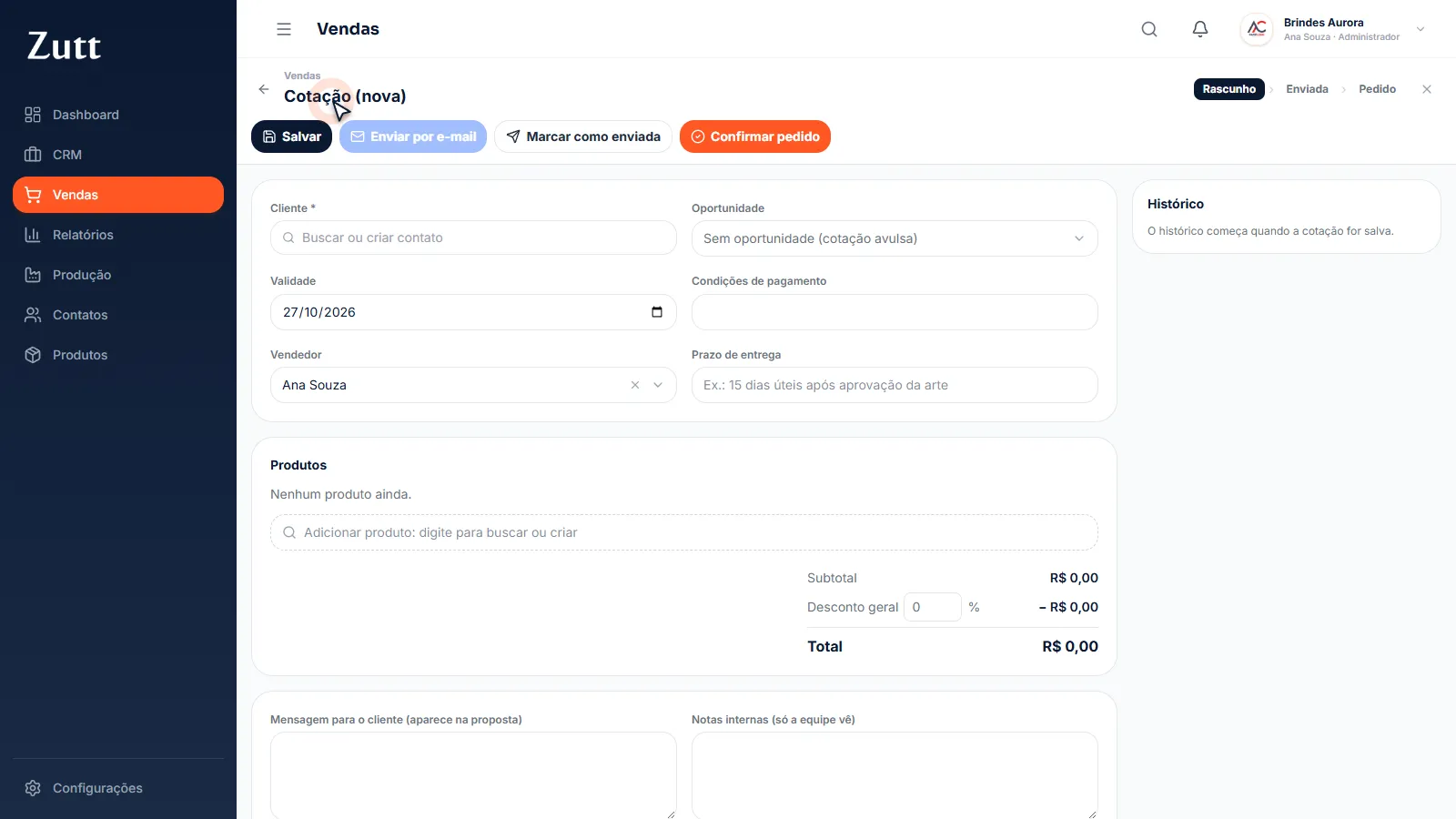
Tudo começa em Vendas, onde ficam as cotações e os pedidos, com cliente, validade, situação e total. Clique em Nova cotação.
2. Escolha o cliente
Comece a digitar o nome e a Zutt mostra os contatos que combinam. Se o cliente ainda não existe, digite o nome e crie o contato ali mesmo, sem sair da cotação.
3. Coloque as condições
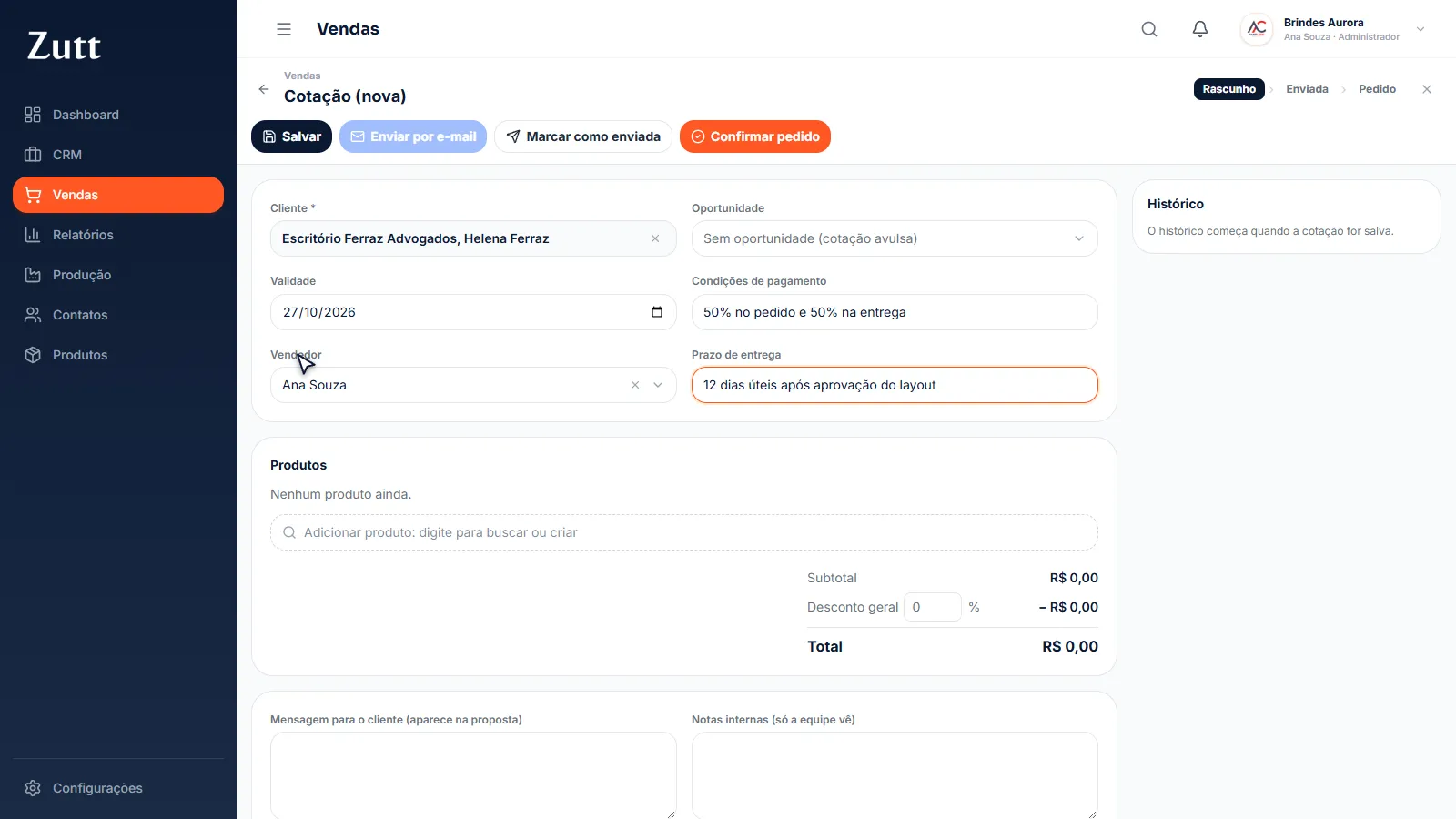
Preencha a forma de pagamento (no exemplo, 50% no pedido e 50% na entrega), o prazo de entrega, a validade da proposta e o vendedor responsável. Tudo isso aparece na proposta que o cliente recebe.
4. Adicione os produtos
No campo de produtos, digite o nome e escolha o item do seu catálogo. O preço já vem preenchido. Informe a quantidade e descreva a personalização, por exemplo “gravação do logo na capa, 1 cor”. Se o cliente pedir mais de um item, adicione quantos precisar.
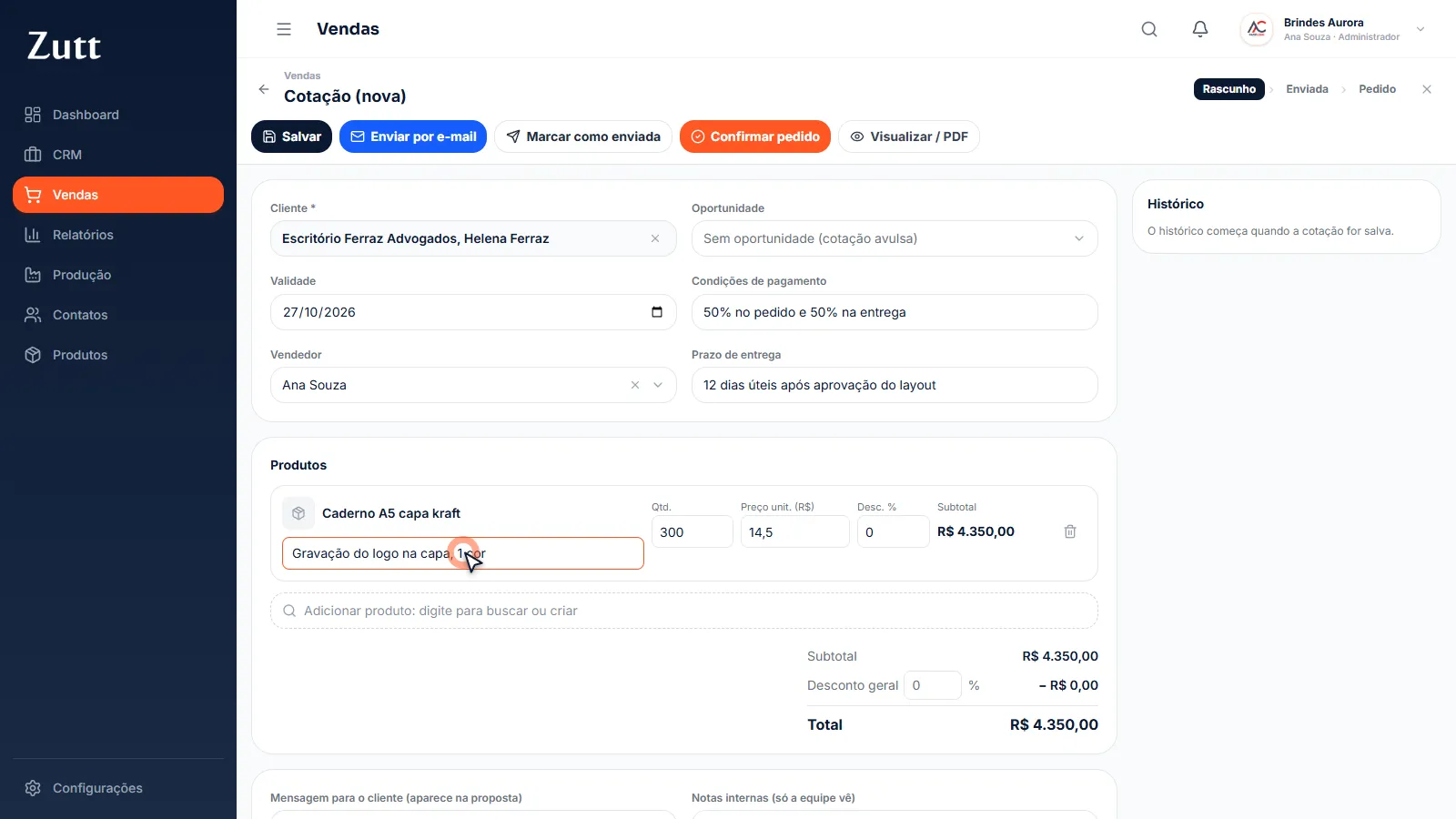
O total sai calculado: subtotal, desconto (se você quiser dar) e o valor final.
5. Escreva a mensagem e salve
Mais abaixo, escreva uma mensagem para o cliente, que aparece na proposta. Há também as notas internas, que só a sua equipe vê. Clique em Salvar: a cotação ganha número, e tudo o que acontece com ela fica no histórico, ao lado.
6. Gere o link e envie
Clique em Gerar link. A Zutt cria um endereço exclusivo para a proposta, e você escolhe como mandar:
- Copiar o endereço e colar onde quiser;
- WhatsApp;
- E-mail.
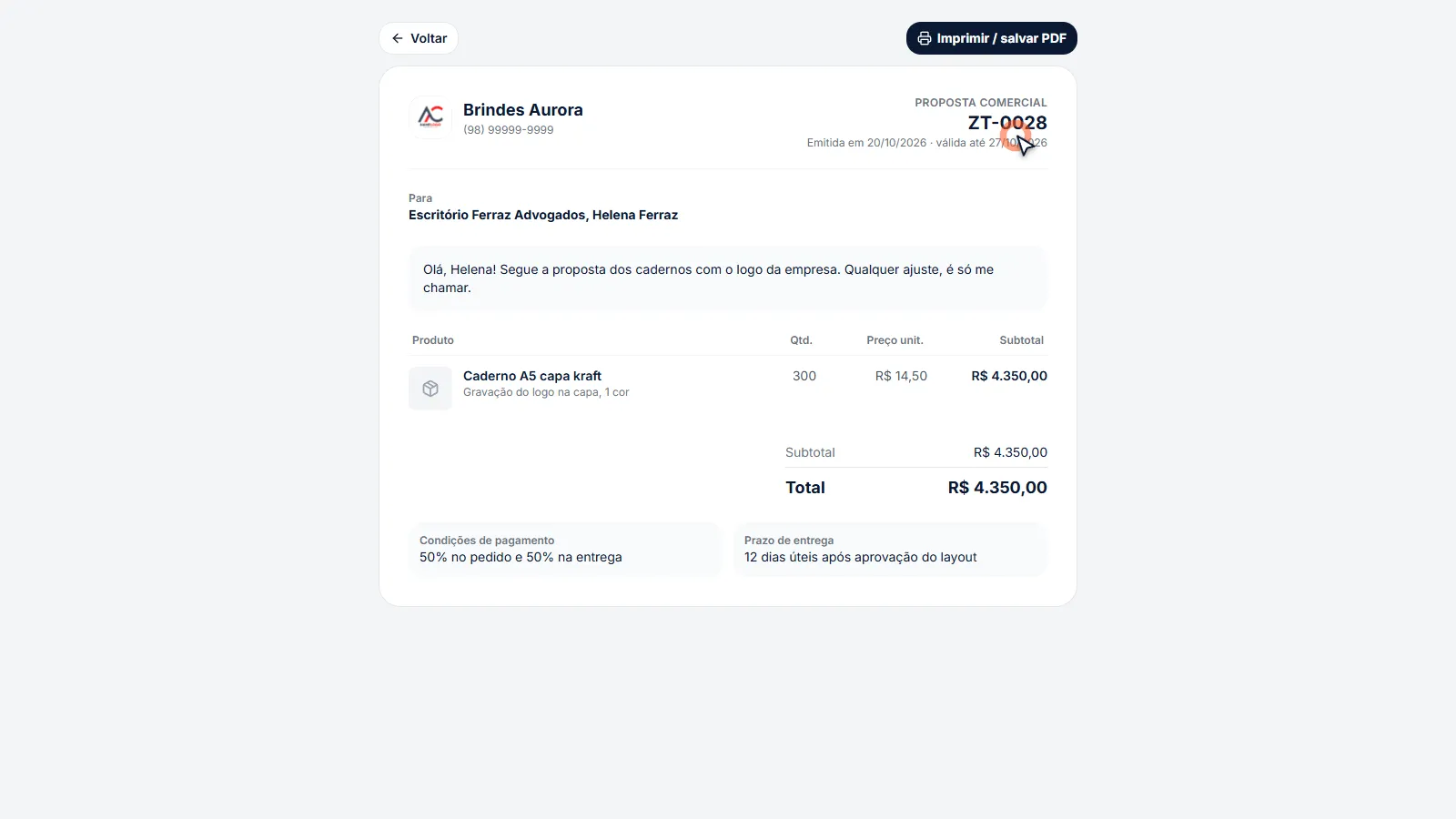
Como o cliente abre sempre a versão atual, você não precisa montar nem reenviar PDF a cada ajuste. Se ainda assim quiser um arquivo, use Visualizar / PDF: a proposta aparece pronta, com a marca da sua empresa, para imprimir ou salvar.
Depois de mandar, clique em Marcar como enviada e escolha por onde enviou. A cotação passa de rascunho para enviada.
7. O que o cliente vê
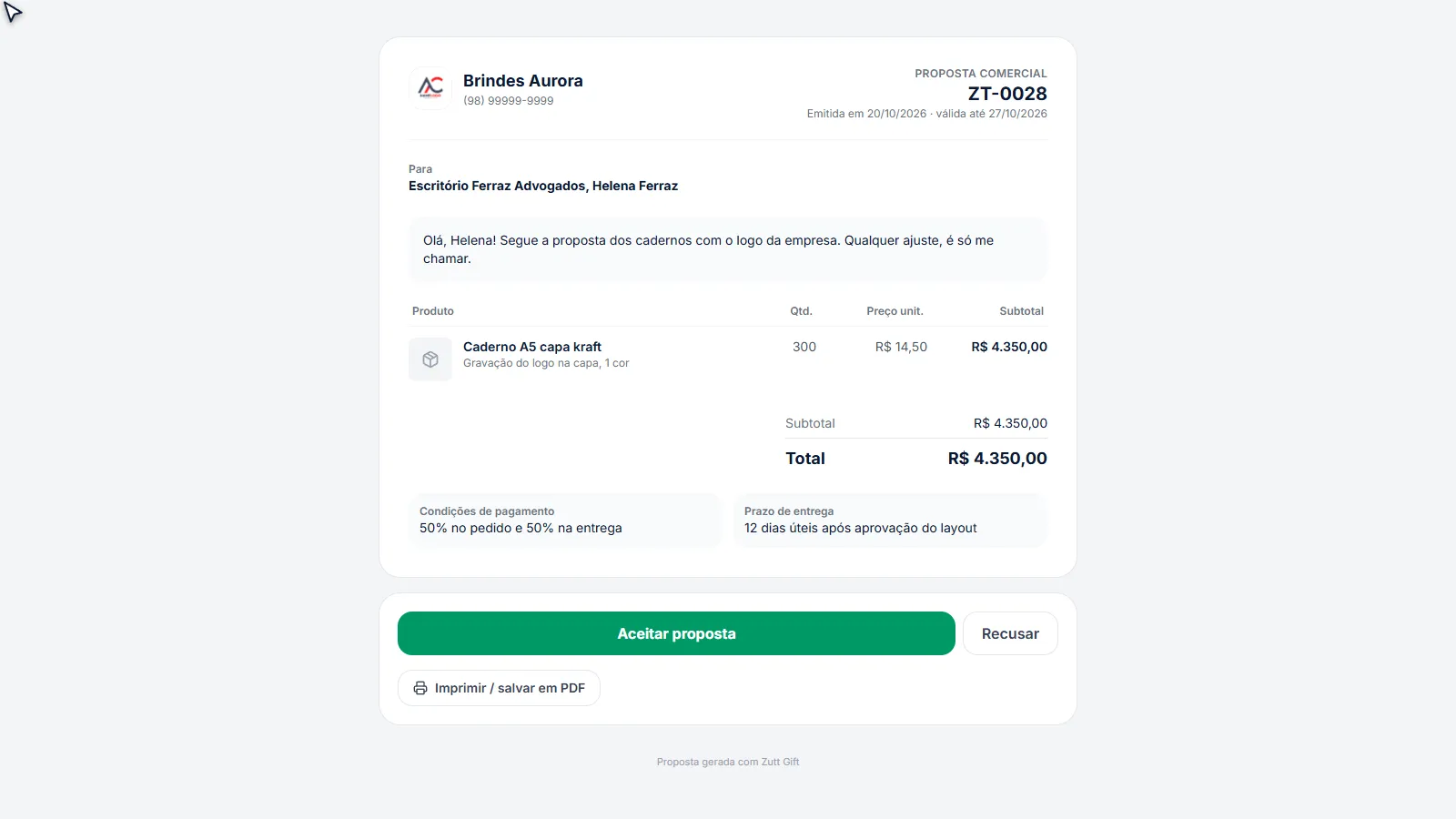
O cliente recebe uma página limpa, que abre no celular ou no computador sem instalar nada. Ele vê os produtos, a quantidade, o total, as condições de pagamento e o prazo, e pode aceitar ou recusar ali mesmo.
8. Acompanhe no sistema
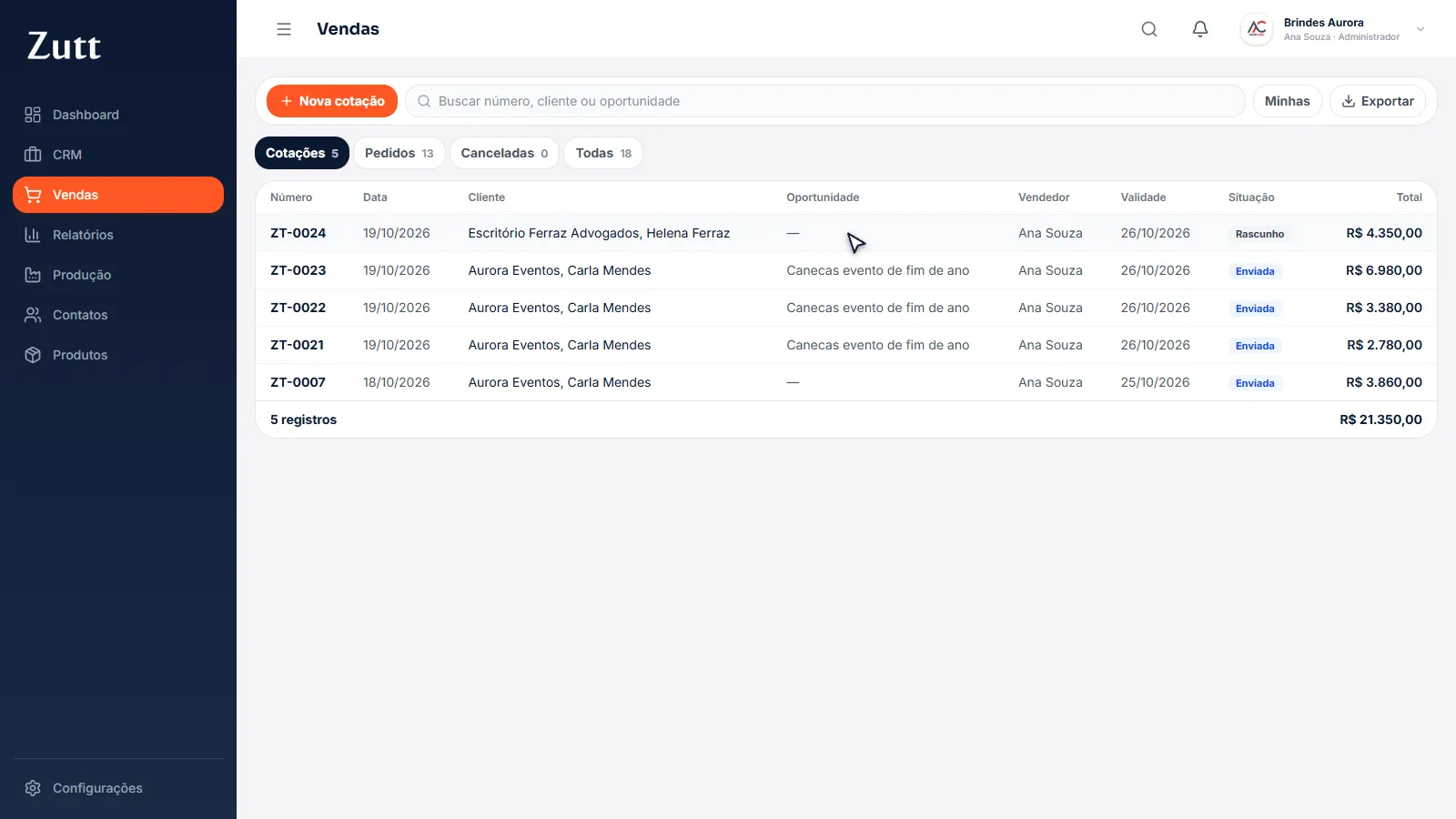
De volta à Zutt, a cotação aparece em Vendas como enviada. Quando o cliente aceita, você é avisado e a cotação vira pedido. Se ele não responder, o Dashboard mostra a cotação em “Cotações enviadas sem resposta”. Para saber como cobrar sem incomodar, veja o artigo sobre follow-up de orçamento.
Teste na sua empresa
O teste da Zutt é grátis por 14 dias, sem cartão de crédito: zutt.com.br. No próximo tutorial, o assunto é o cadastro do catálogo de produtos.