Como cadastrar o catálogo de produtos da sua empresa de brindes
Este é o artigo do tutorial em vídeo sobre o catálogo. Se preferir assistir, o vídeo está logo acima e tem cerca de 4 minutos e meio. Se preferir ler, o passo a passo está aqui embaixo, com as mesmas telas. Os produtos e valores são de demonstração.
Um catálogo bem cadastrado é o que faz a cotação sair em minutos: o preço vem pronto, a foto entra na proposta e a margem fica à vista.
1. Conheça a tela de Produtos
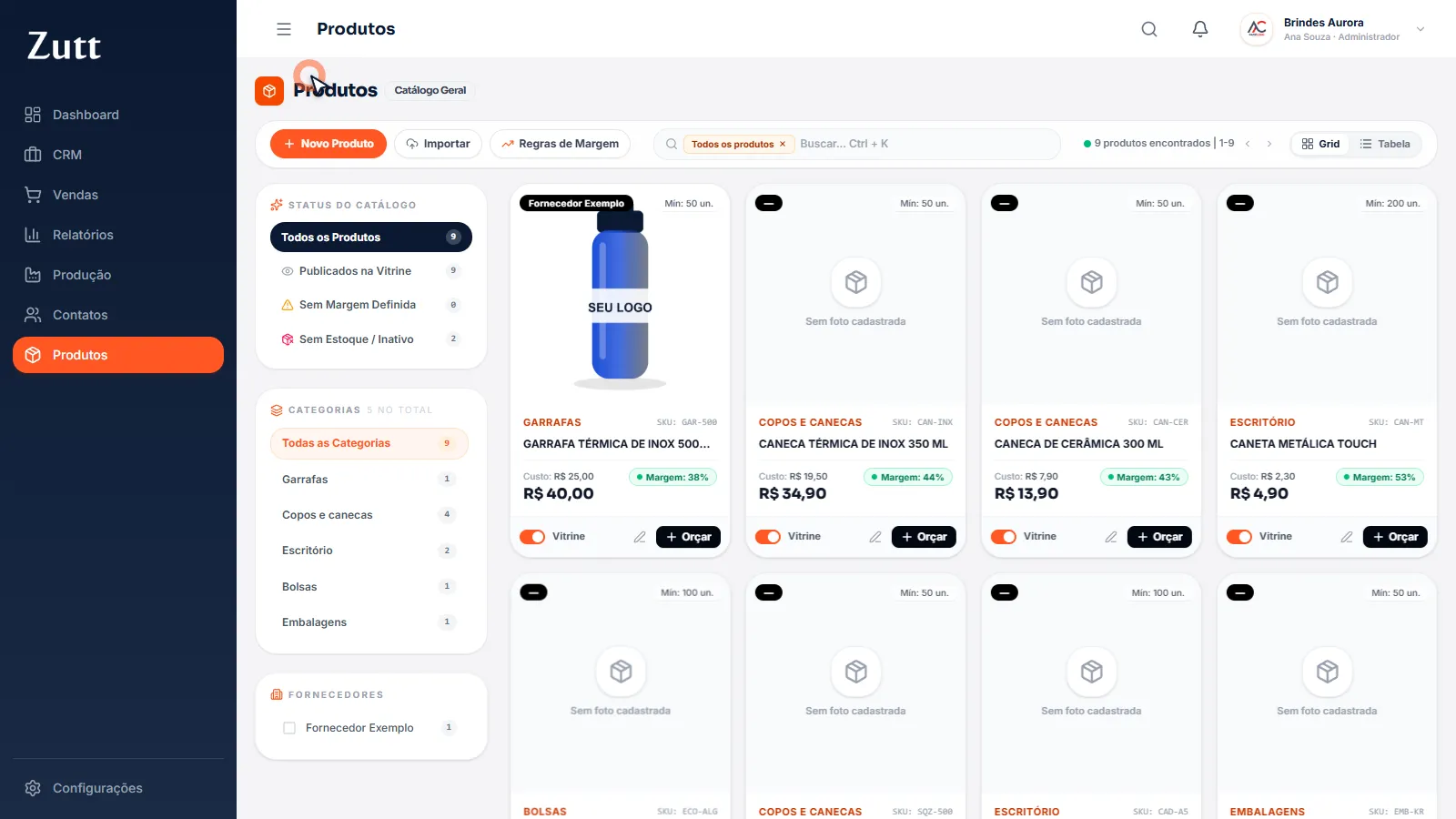
Em Produtos ficam todos os itens que você vende. À esquerda, você filtra por situação (publicados na vitrine, sem margem definida, sem estoque) e por categoria. Na busca, encontra qualquer produto pelo nome. Cada cartão mostra a quantidade mínima, o custo, o preço de venda e a margem, e o botão Orçar leva o produto direto para uma cotação. Se preferir, troque para Tabela.
2. Cadastre um produto
Clique em Novo Produto e preencha:
- Nome, por exemplo “Garrafa térmica de inox 500 ml”;
- Código (SKU) e quantidade mínima que você aceita vender;
- Categoria, escolhendo da lista ou digitando uma nova;
- Fornecedor, de quem você compra.
3. Defina o preço: custo, markup e margem
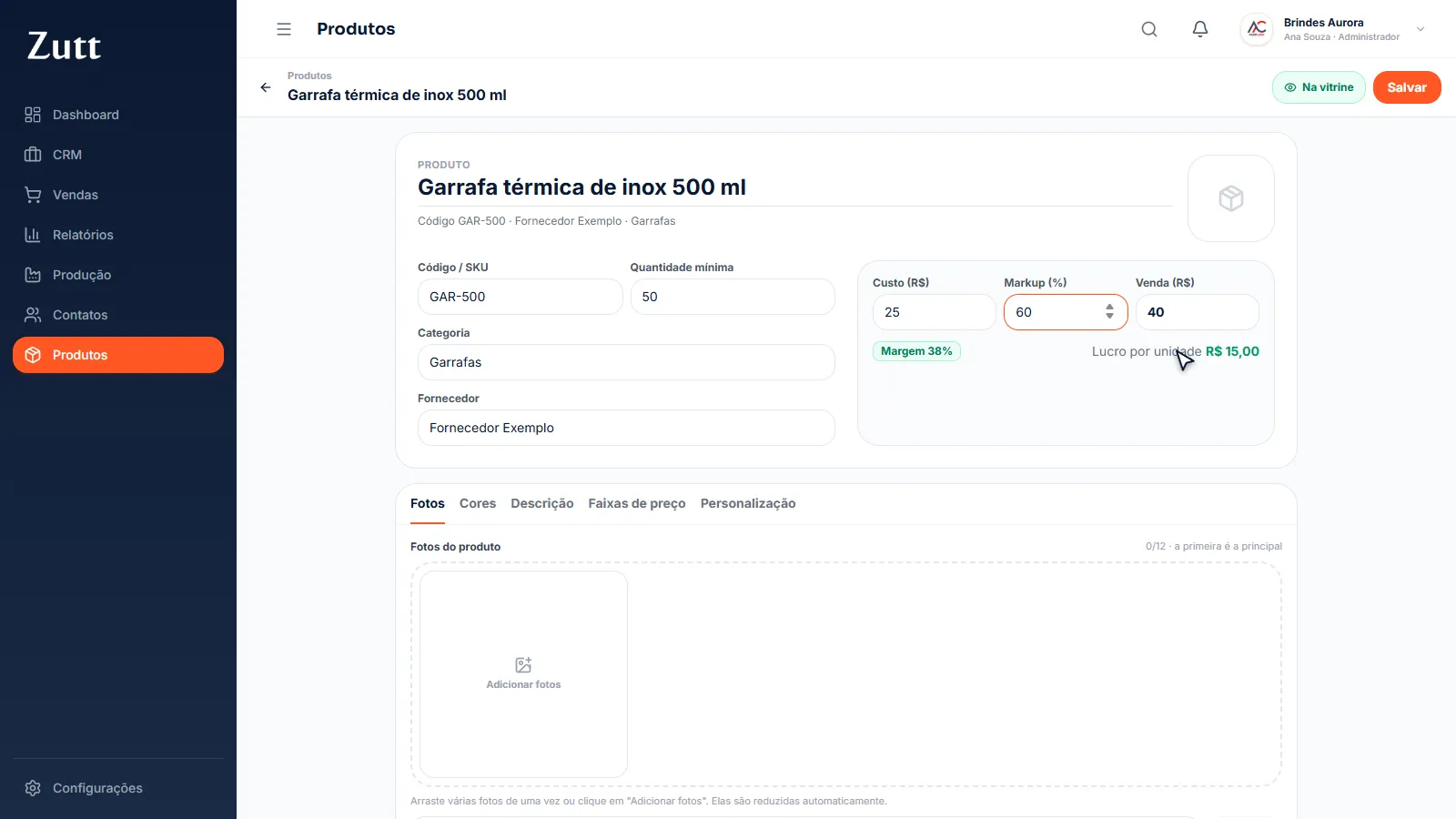
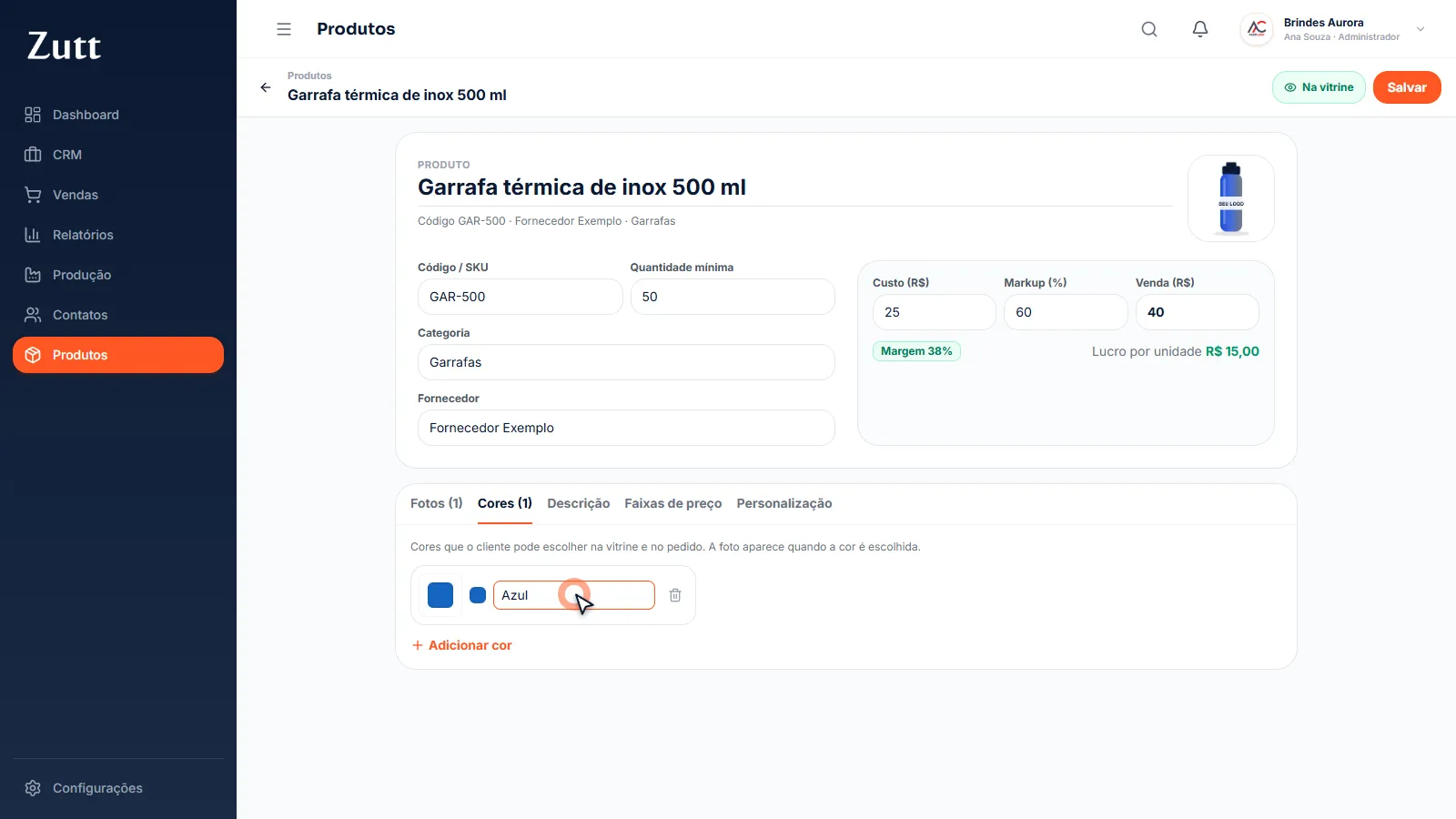
Informe quanto o produto custa e o markup que quer aplicar. A Zutt calcula o preço de venda e mostra a margem e o lucro por unidade. Se preferir, digite o preço de venda e o markup é calculado de volta.
No exemplo: custo de R$ 25,00 com markup de 60% dá venda de R$ 40,00, margem de 38% e lucro de R$ 15,00 por unidade. Markup e margem não são a mesma coisa; a diferença está explicada no artigo sobre como calcular o preço de um brinde personalizado.
4. Fotos e cores
- Fotos: arraste várias de uma vez ou clique em Adicionar fotos, até 12 por produto. A primeira é a principal: aparece no catálogo, na vitrine e nas propostas.
- Cores: cadastre as cores em que o produto é vendido, com nome e amostra. O cliente escolhe a cor na vitrine e no pedido, e, se a cor tiver foto própria, ela aparece quando a cor é escolhida.
5. Descrição, faixas de preço e personalização
A ficha tem mais três abas:
- Descrição: os detalhes do produto.
- Faixas de preço: o preço por unidade a partir de uma certa quantidade, o desconto por volume.
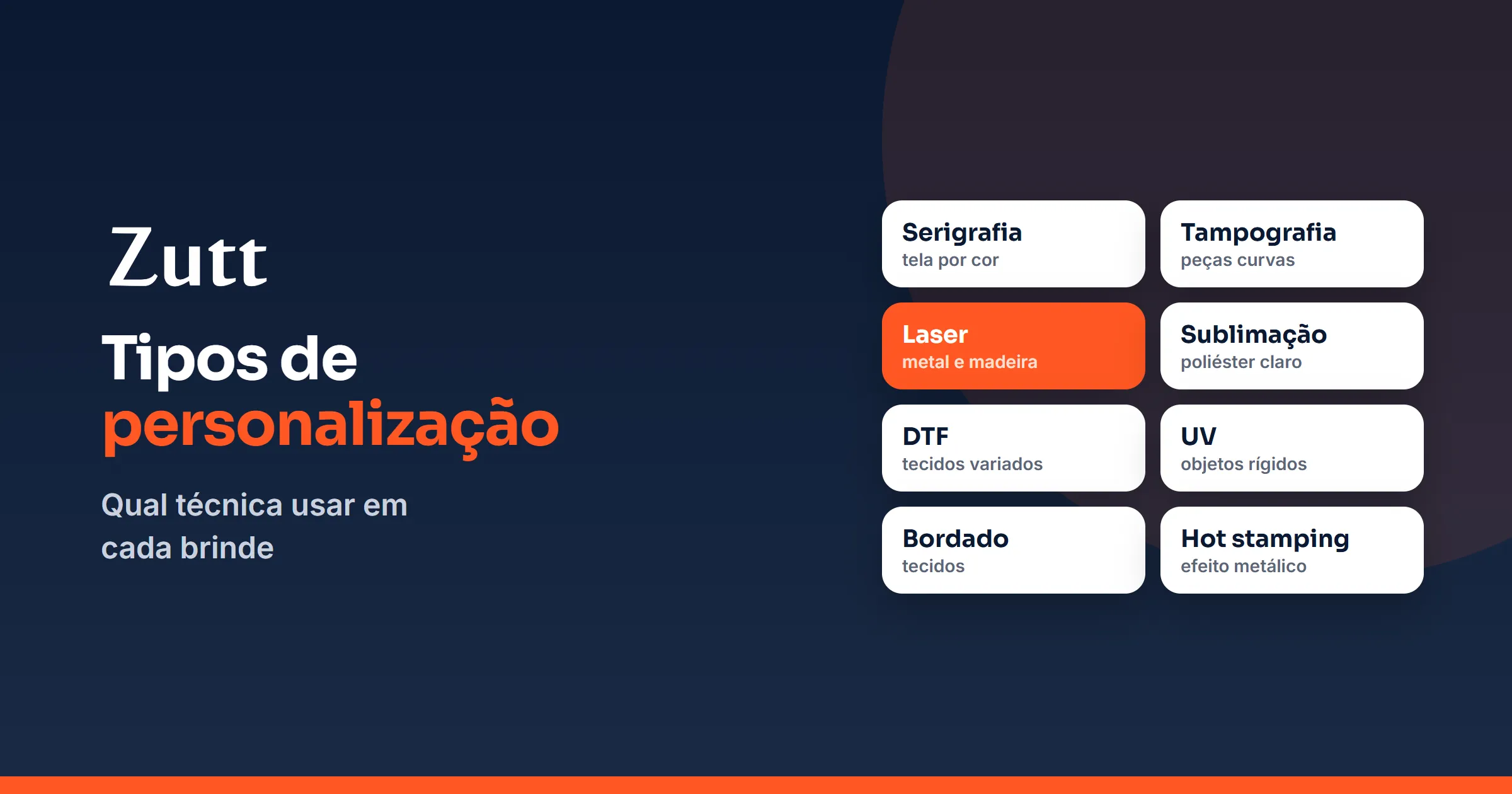
- Personalização: as técnicas de gravação que o produto aceita e quanto custam. Para escolher a técnica certa, veja o guia de tipos de personalização de brindes.
6. Publique na vitrine e salve
No alto, o botão Na vitrine define se o cliente pode ver o produto na sua vitrine online. Clique em Salvar. Se você sair da ficha com alterações, a Zutt salva por você. De volta à lista, o produto já está no catálogo, pronto para qualquer cotação.
7. Importe vários produtos por planilha
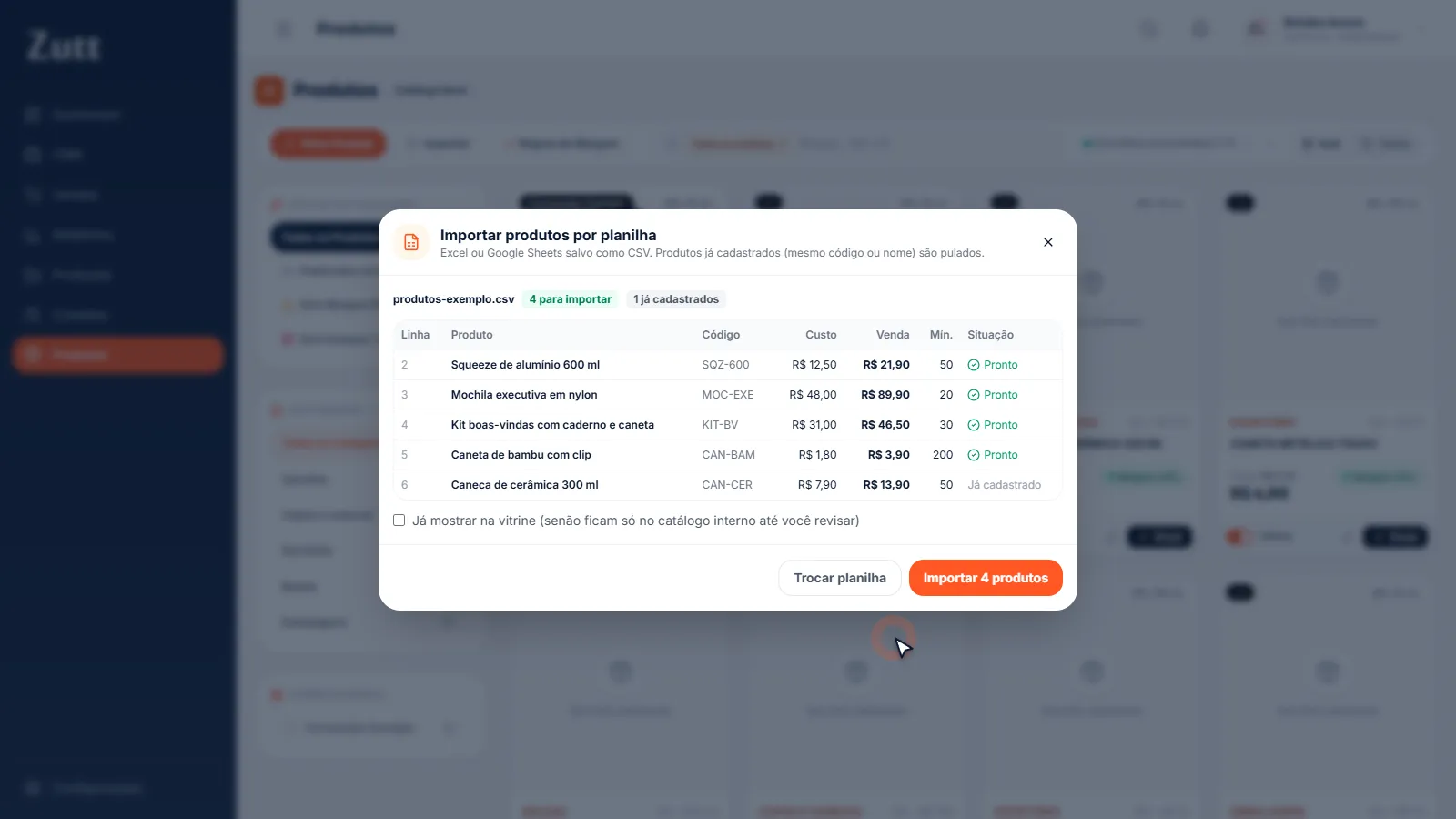
Se você já tem dezenas de produtos, não precisa cadastrar um por um. Clique em Importar e escolha uma planilha CSV (do Excel ou do Google Planilhas) com nome, código, categoria, fornecedor, custo, preço e quantidade mínima. Dá para baixar o modelo pronto.
Antes de importar qualquer coisa, a Zutt mostra uma prévia: o que vai entrar, o que tem erro e o que já está cadastrado. Produto que já existe é pulado, nunca alterado. Se o preço de venda estiver em branco, ele é calculado pelo custo e pelo markup padrão.
Quem revende produtos da XBZ ou da Asia Import também pode importar o catálogo direto do fornecedor. Esse recurso faz parte dos planos Pro e Enterprise e fica liberado no teste grátis.
Teste na sua empresa
O teste da Zutt é grátis por 14 dias, sem cartão de crédito: zutt.com.br. No próximo tutorial, o assunto é a importação de produtos da XBZ e da Asia Import.